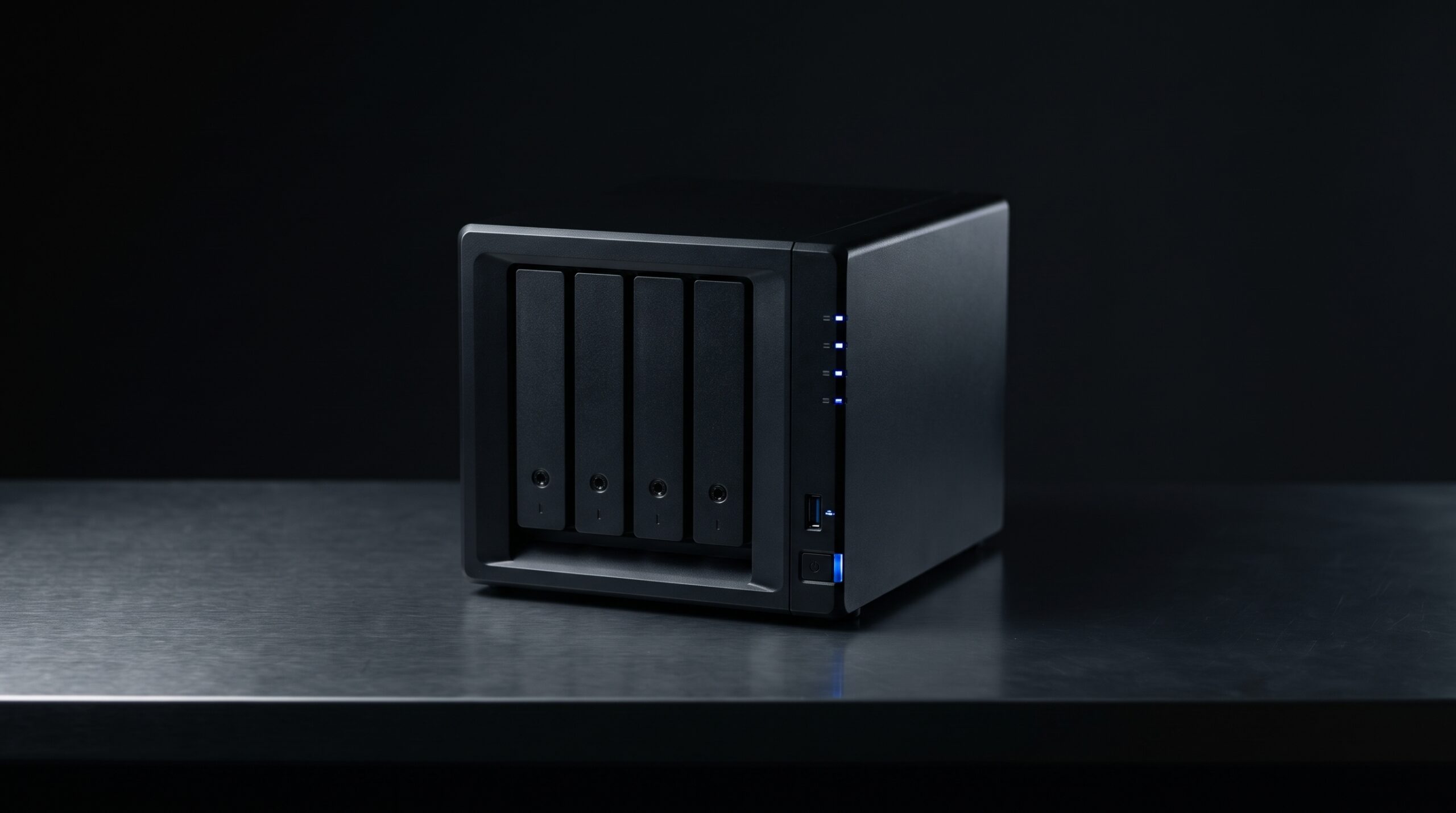
Quando decidi di aprire un blog tecnico, la strada più semplice è acquistare un piano hosting condiviso, installare WordPress con un clic e dimenticarsi di tutto il resto. È comodo, veloce e funziona. Ma se hai già un laboratorio domestico acceso 24 ore su 24, affidare i tuoi contenuti a un server di terze parti lascia sempre la sensazione di un’occasione sprecata.
Per questo motivo ho scelto di ospitare questo sito direttamente sul mio NAS Synology, trasformandolo nel server web che sta servendo la pagina che stai leggendo in questo momento.
Perché il self-hosting anche per il blog
Ospitare il sito in casa non nasce dal bisogno di risparmiare pochi euro all’anno, ma dal controllo totale sull’infrastruttura:
- Nessun intermediario: file, database, certificati SSL e backup risiedono su hardware di mia proprietà.
- Zero limiti artificiali: nessun vincolo arbitrario su risorse PHP, dimensione dei database o numero di sottodomini.
- Coerenza con il progetto: raccontare il self-hosting partendo da una piattaforma davvero self-hosted è il modo più diretto per mettere alla prova ciò che scrivo.
L’architettura sotto il cofano
Per evitare il sovraccarico di un container aggiuntivo solo per il blog, ho sfruttato lo stack nativo di Synology DSM tramite Web Station, separando con precisione ogni livello:
- Front-end e SSL: il reverse proxy integrato di DSM gestisce le richieste in ingresso sulle porte
80e443e il rinnovo automatico dei certificati Let’s Encrypt sia per il dominio principale (flaviomeazza.it) sia per il reindirizzamento dal sottodominiowww. - Web Server e PHP: il servizio web gira su Apache HTTP Server 2.4 abbinato a un profilo dedicato su PHP 8.4, configurato con le estensioni essenziali per WordPress (
mysqli,curl,gd,mbstring,zip) e una gestione pulita delle regole di riscrittura tramite.htaccess. - Database: MariaDB 10 in esecuzione locale sul NAS, isolato dalla rete esterna e accessibile esclusivamente dall’ambiente interno.
I dettagli che fanno la differenza su Synology
Far girare WordPress su un NAS Synology non presenta particolari ostacoli, a patto di curare tre aspetti fin dall’inizio:
- Permessi ACL e utente
http: su DSM il server web opera tramite l’utente interno di sistemahttp. Allineare correttamente proprietario e autorizzazioni ACL sulla cartella del sito (e aggiungeredefine('FS_METHOD', 'direct');inwp-config.php) permette di aggiornare core, temi e plugin direttamente dalla bacheca senza richieste FTP. - Sicurezza prima dei contenuti: esporre un’installazione WordPress da casa significa ricevere tentativi di scansione automatica fin dal primo minuto. Ho subito disabilitato l’editor file da bacheca, protetto
xmlrpc.phpewp-config.phplato Apache e attivato l’autenticazione a due fattori (2FA) sull’account amministratore. - Leggerezza grafica: al posto di page builder pesanti ho scelto GeneratePress come base pulita, modellando via CSS un tema scuro minimalista che caricasse istantaneamente anche su connessione mobile.
E adesso?
Questo sito sarà il diario di bordo del mio laboratorio: nei prossimi articoli entreremo nel dettaglio delle configurazioni che uso ogni giorno, dall’isolamento dei container Docker dietro tunnel VPN WireGuard fino alle automazioni locali con Home Assistant e alla gestione dell’energia.
☕ Ti è stato utile questo articolo?
Su questo blog non troverai banner pubblicitari né pop-up invasivi. Se questa guida ti ha aiutato o fatto risparmiare tempo, puoi supportare il progetto offrendomi un caffè.