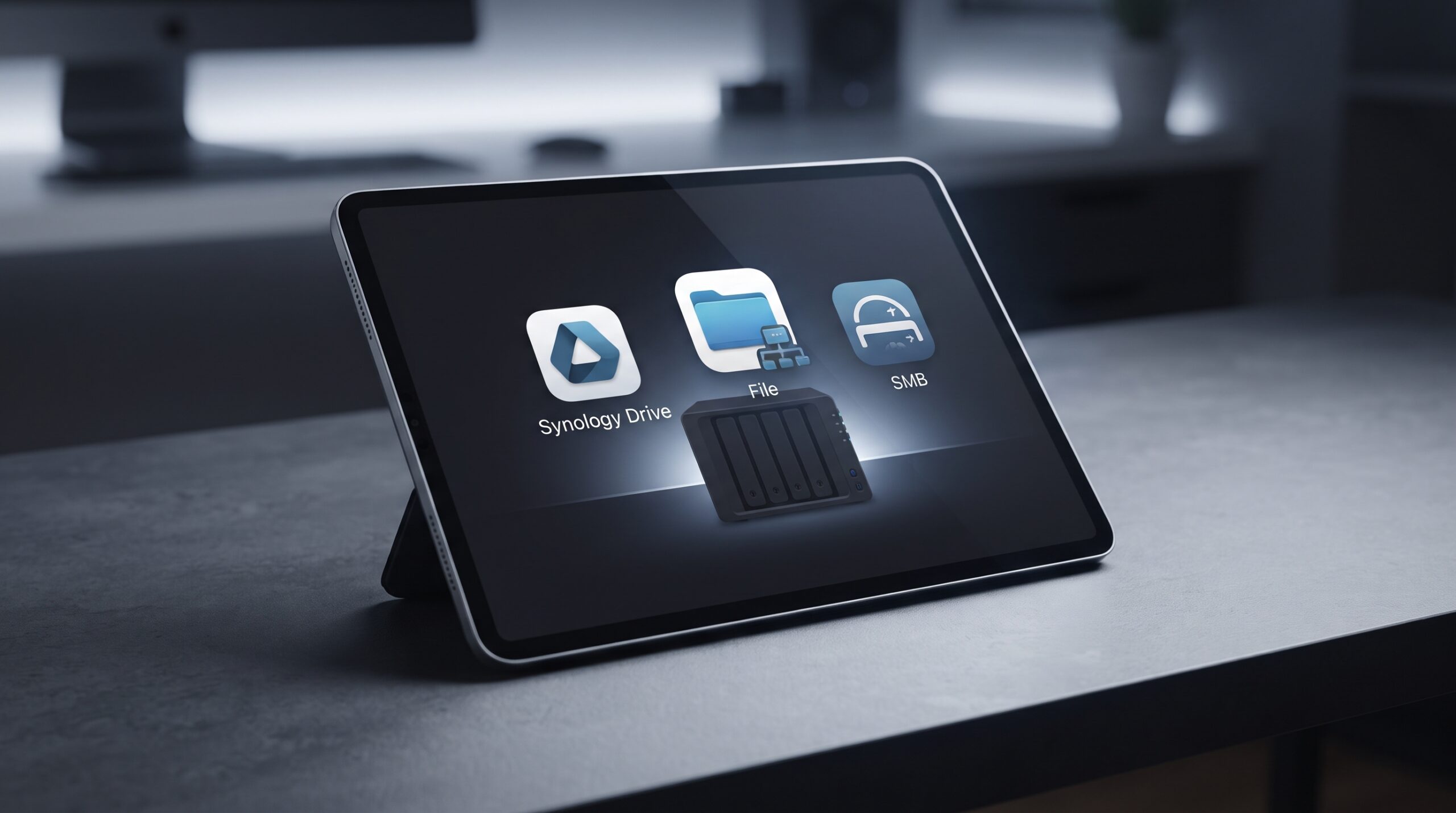
Quando si racconta l’uso dell’iPad come postazione principale o compagna di lavoro quotidiana, uno dei primi dubbi riguarda quasi sempre la gestione dei file: come ci si muove tra cartelle condivise, documenti e archivi se i dati non vivono solo su iCloud ma su un NAS locale?
La buona notizia è che, almeno sul fronte della gestione file, non ho trovato grossi problemi. Una volta configurati i collegamenti giusti tra iPadOS e il NAS Synology, lavorare sulle proprie cartelle risulta fluido e diretto. Il vero valore aggiunto, però, sta nel capire quali sono i tre metodi di accesso disponibili sull’iPad e quando conviene usare ciascuno:
- L’app nativa Synology Drive
- L’estensione di Synology Drive dentro l’app “File”
- La connessione diretta di rete (SMB) dentro l’app “File”
1. L’app nativa Synology Drive: il client dedicato
L’app Synology Drive è l’interfaccia ufficiale pensata da Synology per dialogare con il server Drive sul NAS.
- Quando è la scelta migliore: quando vuoi un’esperienza dedicata, con funzioni specifiche come la visualizzazione chiara di file recenti, cartelle condivise, file contrassegnati, condivisione/gestione link o controllo dello stato e delle versioni gestite da Drive.
- Come si comporta nell’uso quotidiano: è comoda per sfogliare rapidamente i tuoi spazi di lavoro e avere un punto d’accesso uniforme, soprattutto quando ti muovi o accedi da remoto (tramite VPN o connessione configurata verso il NAS).
- Il limite principale: quando stai già lavorando dentro altre app o devi spostare file tra posizioni diverse del sistema, uscire dall’app per fare passaggi intermedi può essere meno immediato rispetto a restare nell’app File di sistema.
2. L’estensione Synology Drive dentro l’app “File”: il ponte nel file manager di iPadOS
Oltre all’app standalone, Synology Drive mette a disposizione un’estensione che compare direttamente nella barra laterale dell’app File di iPadOS.
- Quando è la scelta migliore: quando vuoi gestire i file di Synology Drive senza uscire dall’app “File”, trascinando o spostando documenti tra le cartelle di Drive, iCloud o la memoria locale dell’iPad.
- Come si comporta nell’uso quotidiano: ti permette di trattare i file gestiti da Drive come parte integrante del file manager del sistema, mantenendo la comodità dell’ecosistema Drive.
- Cosa tenere a mente: dipende comunque dal funzionamento dell’estensione e dal servizio Drive sul NAS, quindi non è sempre identica a un mount di rete puro in termini di comportamento con certi formati o app di terze parti.
3. Connessione di rete diretta (SMB) nell’app “File”: accesso nativo alle share
Il terzo metodo consiste nel collegare direttamente una cartella condivisa (share di rete) del Synology NAS all’app File tramite protocollo SMB, usando la normale connessione di rete.
- Quando è la scelta migliore: in rete locale (o in VPN verso casa), quando vuoi aprire, rinominare, spostare o copiare file direttamente sulle cartelle condivise del NAS con la massima immediatezza e senza passare dalla logica dell’app Drive.
- Come si comporta nell’uso quotidiano: una volta configurata, la condivisione resta accessibile nella sezione dedicata di File e ti consente di lavorare sulle cartelle di rete in modo trasparente.
Guida passo passo per collegare una share SMB nell’app “File”
- Controlla i requisiti sul NAS (DSM):
- Verifica che il servizio SMB sia abilitato in Pannello di controllo > Servizi file > SMB.
- Controlla che il tuo utente DSM abbia i permessi sulla cartella condivisa in Pannello di controllo > Cartella condivisa.
- Prendi nota dell’indirizzo IP locale del NAS (es.
192.168.1.x) o del nome host in rete locale.
- Apri “File” e avvia la connessione:
- Apri l’app File sull’iPad.
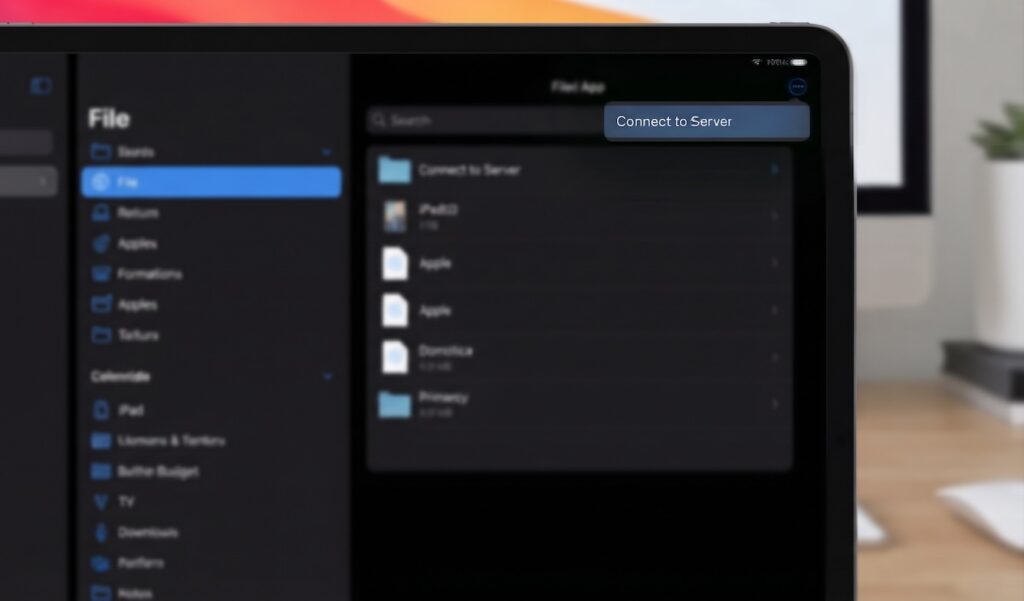
- Tocca l’icona con i tre puntini (
•••) nella barra laterale Sfoglia e seleziona Connetti al server.
- Inserisci l’indirizzo e autenticati:
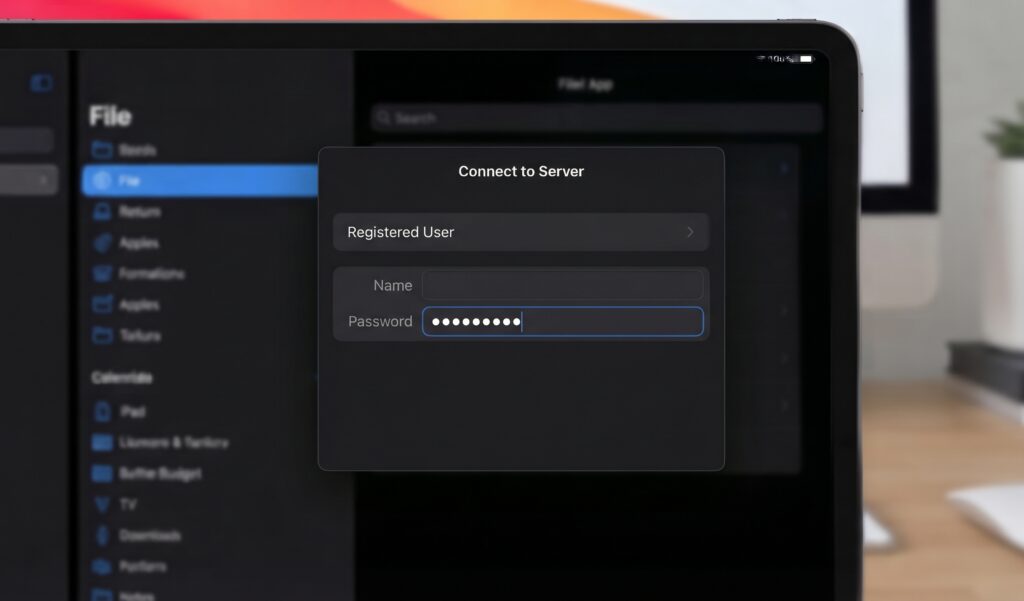
- Nel campo Server inserisci
smb://192.168.1.x(oppuresmb://192.168.1.x/NomeCartella). - Tocca Connetti, scegli Utente registrato e inserisci username e password del tuo account DSM.
- Nel campo Server inserisci
- Lavora sulle cartelle:
- La share comparirà tra le posizioni condivise di File, pronta per copiare, spostare, rinominare o aprire i tuoi file con le app compatibili.
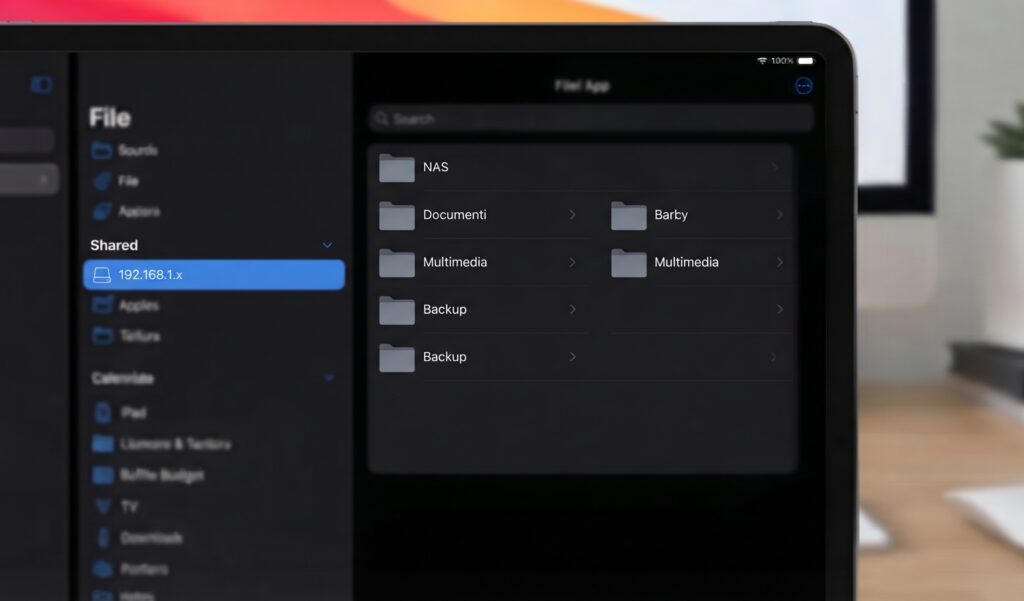
Tabella rapida: quale metodo usare e quando
| Metodo | Dove vive | Punto di forza | Ideale quando… |
|---|---|---|---|
| App Synology Drive | App dedicata | Funzioni native di Drive e gestione mirata | Vuoi un client dedicato o consulti i file gestiti su Drive |
| Estensione Drive in “File” | Barra laterale di “File” | Integrazione nel file manager di iPadOS | Sposti o alleghi file lavorando dentro l’app “File” |
| Connessione SMB in “File” | Sezione condivisi di “File” | Accesso diretto alle share di rete | Sei in LAN o VPN e vuoi lavorare sulle cartelle del NAS |
Conclusione: non serve forzare il workflow
La vera sorpresa, usando l’iPad tutti i giorni su un’infrastruttura con NAS Synology, è che non serve scegliere un solo metodo in modo rigido: avere l’app Synology Drive, la sua estensione in File e la connessione SMB diretta permette di adattare l’accesso al contesto del momento.
Nel complesso, per la gestione quotidiana dei file da iPad non ho trovato ostacoli rilevanti: una volta impostati i collegamenti, il sistema fa il suo lavoro senza attriti, lasciando più spazio alla sostanza che allo strumento.
☕ Ti è stato utile questo articolo?
Su questo blog non troverai banner pubblicitari né pop-up invasivi. Se questa guida ti ha aiutato o fatto risparmiare tempo, puoi supportare il progetto offrendomi un caffè.