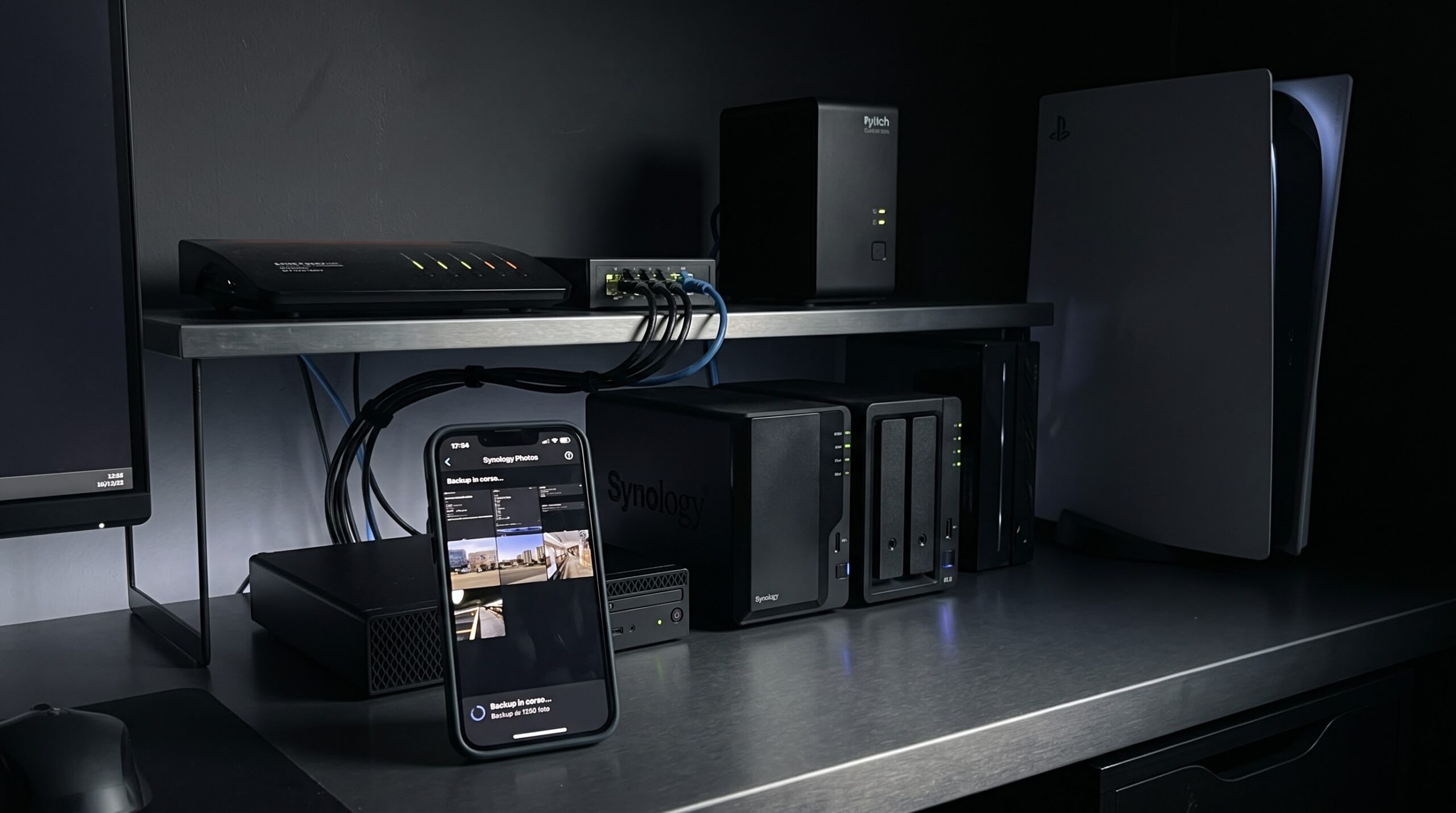
Spostare la libreria fotografica dell’iPhone su un NAS Synology permette di mantenere la piena sovranità sui propri ricordi, evitare abbonamenti cloud ricorrenti per lo spazio extra e avere tutto indicizzato in locale. Con iOS 27, tuttavia, Apple applica controlli rigorosi su rete locale, accesso alla libreria e attività in background: se manca anche solo un permesso, il backup automatico rischia di bloccarsi non appena si chiude l’app.
Questa guida copre la configurazione completa lato NAS e lato iPhone per collegare Synology Photos, mettere in sicurezza l’accesso e far funzionare il salvataggio automatico senza intoppi.
1. Prerequisiti lato NAS (DSM)
Prima di aprire l’app sull’iPhone, conviene verificare tre impostazioni sul NAS per evitare errori di connessione o problemi di permessi:
- Pacchetto e servizio attivi: apri il Centro pacchetti in DSM e verifica che Synology Photos sia installato e aggiornato.
- Permessi utente: in Pannello di controllo > Utenti e gruppi (oppure direttamente nelle impostazioni di Synology Photos > Impostazioni > Permessi di accesso), assicurati che l’account dedicato al telefono abbia l’accesso abilitato all’applicazione. Per sicurezza quotidiana, evita di usare l’utente amministratore principale.
- Metodo di raggiungibilità (LAN/VPN vs QuickConnect):
- IP locale o VPN (consigliato per massima privacy e velocità): usa l’indirizzo IP fisso del NAS in rete locale (es.
192.168.1.x) se fai il backup solo a casa in Wi-Fi o tramite la tua VPN personale (es. WireGuard). - QuickConnect: se vuoi raggiungere le foto ovunque senza configurare port forwarding o VPN, attiva QuickConnect in Pannello di controllo > Accesso esterno > QuickConnect, ricordandoti in Avanzate di lasciare spuntato Applicazioni mobili e di disabilitare l’accesso all’interfaccia di gestione DSM.
- IP locale o VPN (consigliato per massima privacy e velocità): usa l’indirizzo IP fisso del NAS in rete locale (es.
2. Primo accesso e collegamento dall’iPhone
- Scarica e apri l’app: installa Synology Photos dall’App Store sull’iPhone con iOS 27 e avviala.
- Concedi l’accesso alla rete locale: al primo avvio, iOS 27 mostrerà il popup “Synology Photos vorrebbe trovare e connettersi ai dispositivi sulla tua rete locale”. Tocca Consenti — senza questo permesso, il collegamento tramite IP locale (
192.168.1.x) fallirà immediatamente.
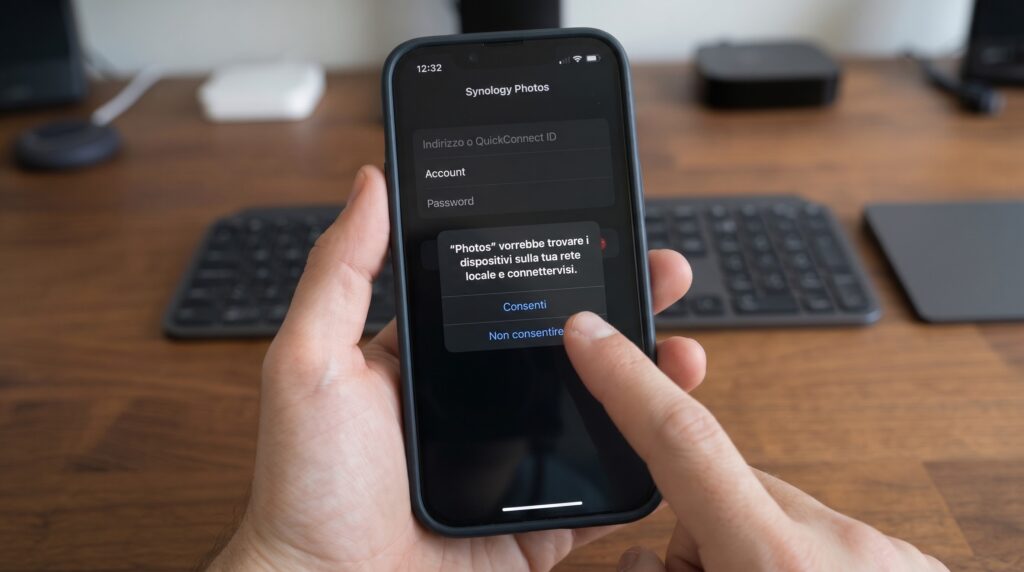
- Inserisci i dati del server:
- Indirizzo o QuickConnect ID: inserisci l’IP interno del NAS oppure il tuo QuickConnect ID.
- Account e Password: inserisci le credenziali dell’utente DSM dedicato.
- HTTPS: lascia attivo il toggle HTTPS per cifrare il traffico (se usi un IP locale con certificato autofirmato, conferma l’avviso di sicurezza al primo login).
- Completa l’autenticazione a due fattori (2FA): se hai attivato la 2FA sull’account (scelta fortemente consigliata), inserisci il codice OTP richiesto e spunta l’opzione per ricordare il dispositivo.
3. Configurare il backup automatico delle foto su iOS 27
Una volta dentro l’app, puoi attivare il salvataggio automatico del rullino fotografico:
- Tocca la scheda Altro (in basso a destra) e seleziona Abilita backup foto > Attiva.
- Scegli lo spazio di destinazione:
- Spazio personale: salva i file nella cartella privata dell’utente (
/home/Photos/MobileBackup), visibile solo a te. - Spazio condiviso: salva i file nella cartella comune (
/photo/MobileBackup), utile se vuoi condividere automaticamente gli scatti con altri membri della famiglia.
- Spazio personale: salva i file nella cartella privata dell’utente (
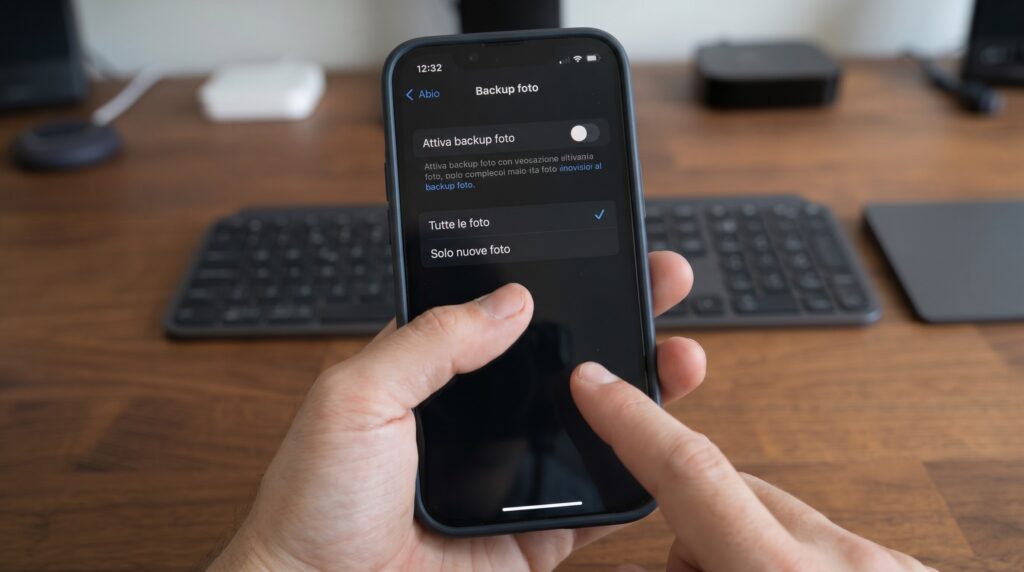
- Imposta le regole di backup:
- Regola di backup: scegli Esegui il backup di tutte le foto (consigliato al primo avvio per allineare l’intero archivio) oppure Esegui il backup solo delle nuove foto.
- Solo Wi-Fi: lascia attiva l’opzione per evitare di consumare giga su rete cellulare, soprattutto con video in 4K o ProRes.
- Live Photo e video: verifica che l’inclusione di Live Photo e video sia attiva in base alle tue preferenze.
4. Permessi chiave di iOS 27 per non bloccare il backup in background
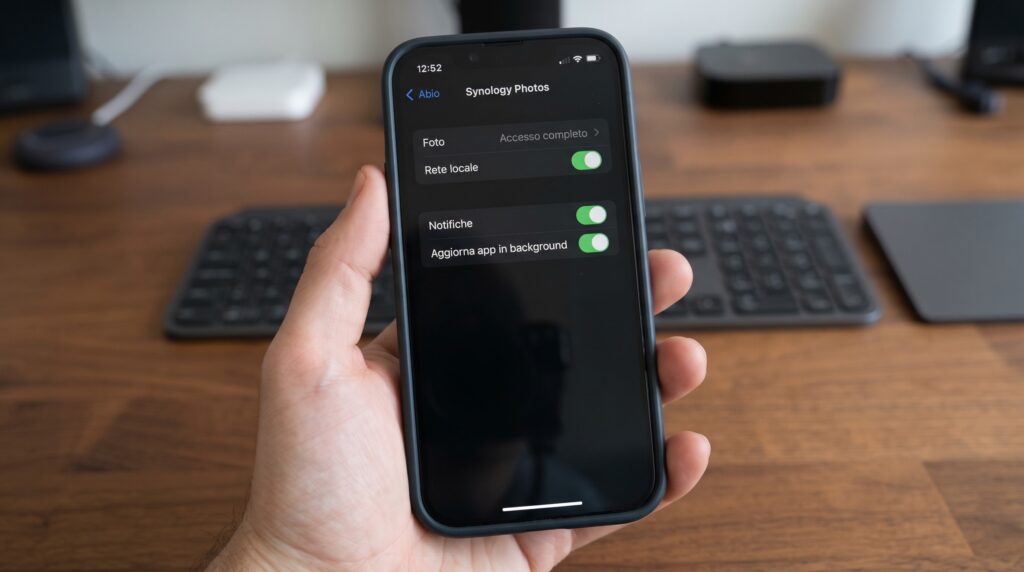
Su iOS 27, il sistema limita l’esecuzione delle app di terze parti quando non sono in primo piano. Per assicurarti che Synology Photos carichi gli scatti regolarmente, apri Impostazioni > App > Synology Photos sull’iPhone e verifica questi quattro parametri:
- Foto > Accesso completo: seleziona Accesso completo (e non Accesso limitato). Con l’accesso limitato, l’app non può rilevare automaticamente i nuovi scatti effettuati con la Fotocamera.
- Notifiche > Consenti notifiche: mantieni attive le notifiche per Synology Photos. L’app sfrutta le notifiche silenziose in background per risvegliare la coda di upload senza intasare il Centro Notifiche.
- Aggiorna app in background: verifica che sia impostato su Sì (e che Risparmio energetico non sia costantemente attivo).
- Rete locale: assicurati che l’interruttore sia su Attivo.
Consiglio per il primo caricamento: se hai migliaia di foto e video da trasferire per la prima volta, apri Altro, tocca lo stato del backup in alto e attiva il Backup mirato (Focused Backup) lasciando l’iPhone collegato all’alimentazione e al Wi-Fi. Questa modalità riduce la luminosità dello schermo e completa la sincronizzazione iniziale senza interruzioni di sistema.
5. Liberare spazio sull’iPhone in sicurezza
Uno dei vantaggi principali di questa configurazione è poter alleggerire la memoria interna dell’iPhone senza perdere l’accesso alle foto:
- Nella scheda Altro dell’app, tocca Libera spazio.
- Synology Photos individua esclusivamente gli elementi già caricati e verificati sul NAS, permettendoti di rimuoverli dal rullino locale di iOS (escludendo, se vuoi, le foto contrassegnate come Preferiti o filtrando per dimensione/intervallo di date).
- Anche dopo la rimozione dal telefono, tutte le foto rimangono sfogliabili nella timeline di Synology Photos come se fossero ancora sul dispositivo.
Riepilogo veloce delle impostazioni consigliate
| Ambito | Impostazione consigliata | Perché è importante |
|---|---|---|
| Accesso al NAS | IP locale / VPN (o QuickConnect senza DSM) | Protegge l’interfaccia di gestione e velocizza l’upload |
| Permesso Foto iOS 27 | Accesso completo | Permette di rilevare in automatico ogni nuovo scatto |
| Notifiche iOS 27 | Attive | Permettono ad iOS di risvegliare i task di backup in background |
| Prima sincronizzazione | Backup mirato + cavo di ricarica | Evita sospensioni del processo su librerie molto grandi |
☕ Ti è stato utile questo articolo?
Su questo blog non troverai banner pubblicitari né pop-up invasivi. Se questa guida ti ha aiutato o fatto risparmiare tempo, puoi supportare il progetto offrendomi un caffè.